Cairo-Dock adalah animated launch bar mirip dengan SimDock atau AWN.
launch bar beranimasi, ringan dan sexy. bikin ga bosen dengan tampilan mirip mac os x, saya sudah mencoba dengan memory 256mb berjalan stabil.


cara install
1. pertama install
2. ada dua cara buat download cair-dock
- download melalui website cairo-dock project site and download the latest file .deb.
ketik
cairo-dock
nb: untuk pelengkap meng costum ubuntu anda menjadi mac os leopard
download di
(Ubuntu ala Mac OS X Leopard) (342 KByte)
launch bar beranimasi, ringan dan sexy. bikin ga bosen dengan tampilan mirip mac os x, saya sudah mencoba dengan memory 256mb berjalan stabil.


cara install
1. pertama install
sudo apt-get install libcairo2 librsvg2-22. ada dua cara buat download cair-dock
- download melalui website cairo-dock project site and download the latest file .deb.
- cara ke dua , Edit sources.list dengan terminal ketik sudo gedit /etc/apt/sources.list
Masukkan 2 baris berikut dibawah code-code;
#Cairo-Dock
#Cairo-Dock
(untuk hardy)
deb http://repository.cairo-dock.org/ubuntu hardy cairo-dock

atau (untuk gutsy)
deb http://repository.cairo-dock.org/ubuntu gutsy cairo-dock
Catatan: Bagi pengguna feisty, gantikan gutsy dengan feisty
save dan kemudian close gedit.
3.Update repositories;
sudo apt-get update
sudo apt-get update
4.Install;
sudo apt-get install cairo-dock cairo-dock-plug-ins
5.jalankan cairo dock; dengan cara ketik di Terminal konsul atau tekan tombol Alt+F2sudo apt-get install cairo-dock cairo-dock-plug-ins
ketik
cairo-dock
nb: untuk pelengkap meng costum ubuntu anda menjadi mac os leopard
download di
(Ubuntu ala Mac OS X Leopard) (342 KByte)
DIarsipkan di bawah: Tips n Trick | 2 Komentar - komentar »
Drastically Speed up your Linux System with Preload
Posted on Maret 3, 2008 by balajarlinux
Drastically Speed up your Linux System with Preload
Preload adalah “adaptive readahead daemon” yang berjalan di belakang layar, dan menyimpan program yg sering kita pakai ke memory, dengan begitu dapat mempercepat proses pemanggilan tampa menunggu lama. dengan menggunakan Preload, kamu dapat menaruh di memory yg tidak terpakai di RAM untuk berjalan dengan baik, dan yang paling penting dapat meningkatkan performa sistem dekstop kamu.
cara install
sudo apt-get install preload

Preload adalah “adaptive readahead daemon” yang berjalan di belakang layar, dan menyimpan program yg sering kita pakai ke memory, dengan begitu dapat mempercepat proses pemanggilan tampa menunggu lama. dengan menggunakan Preload, kamu dapat menaruh di memory yg tidak terpakai di RAM untuk berjalan dengan baik, dan yang paling penting dapat meningkatkan performa sistem dekstop kamu.
cara install
sudo apt-get install preload
untuk Monitoring
kamu bisa memonitor logfile yang sedang berjalan dengan cara:sudo tail -f /var/log/preload.log
jika kamu mau ingin mengetahui file yg lebih spesifik , bisa dilihat dengan cara:sudo less /var/lib/preload/preload.state
perbandingan setelah memakai preload
Pengenalan (Apa itu Ubuntu) serta sejarah
Posted on Februari 4, 2008 by balajarlinux
 1. Pengenalan (Apa itu Ubuntu ?)
Pasti banyak orang bertanya apa sih ubuntu itu, dan pasti banyak pertanyaan aneh tentang ubuntu kalo kita menjelaskan setengah2 maka bakal ada salah paham seperti dialog di bawah ini
x : “Aku mau migrasi ke linux nih karena aku dah bosan dengan Windows yg itu karena sering banyak virus,spyware dl, apa lagi saya harus beli software license yg mahal”
y : “saya sarankan coba pake UBUNTU, sekali coba pasti ketagihan”
x : ” HAH UBUNTU, apa tuh ???? , USUS BUNTU ya …..!!!”
y : ” GBRAK….!!!!!“
2. Sejarah Linux
Ubuntu adalah salah satu distribusi Linux yang berbasiskan pada Debian dan memiliki interface desktop. Proyek Ubuntu disponsori oleh Canonical Ltd (perusahaan milik Mark Shuttleworth).

Nama Ubuntu diambil dari nama sebuah konsep ideologi di Afrika Selatan. “Ubuntu” berasal dari bahasa kuno Afrika, yang berarti “rasa perikemanusian terhadap sesama manusia”. Ubuntu juga bisa berarti “aku adalah aku karena keberadaan kita semua”. Tujuan dari distribusi Linux Ubuntu adalah membawa semangat yang terkandung di dalam Ubuntu ke dalam dunia perangkat lunak.
3. Mengapa harus Ubuntu?
Ubuntu adalah [sistem operasi] lengkap berbasis Linux, tersedia secara bebas dan mempunyai dukungan baik yang berasal dari komunitas maupun tenaga ahli profesional.
Komunitas Ubuntu dibentuk berdasarkan gagasan yang terdapat di dalam filosofi Ubuntu:
* bahwa perangkat lunak harus tersedia dengan bebas biaya
* bahwa aplikasi perangkat lunak tersebut harus dapat digunakan dalam bahasa lokal masing-masing dan untuk orang-orang yang mempunyai keterbatasan fisik, dan
* bahwa pengguna harus mempunyai kebebasan untuk mengubah perangkat lunak sesuai dengan apa yang mereka butuhkan.
Perihal kebebasan inilah yang membuat Ubuntu berbeda dari perangkat lunak berpemilik (proprietary); bukan hanya peralatan yang Anda butuhkan tersedia secara bebas biaya, tetapi Anda juga mempunyai hak untuk memodifikasi perangkat lunak Anda sampai perangkat lunak tersebut bekerja sesuai dengan yang Anda inginkan.

DIarsipkan di bawah: Pengenalan (Apa itu ubuntu serta sejarah ubuntu | Ditandai: pengenalan, sejarah, ubuntu | 23 Komentar - komentar »
Billing Warnet dengan ccl di ubuntu gutsy
Posted on Januari 31, 2008 by balajarlinux
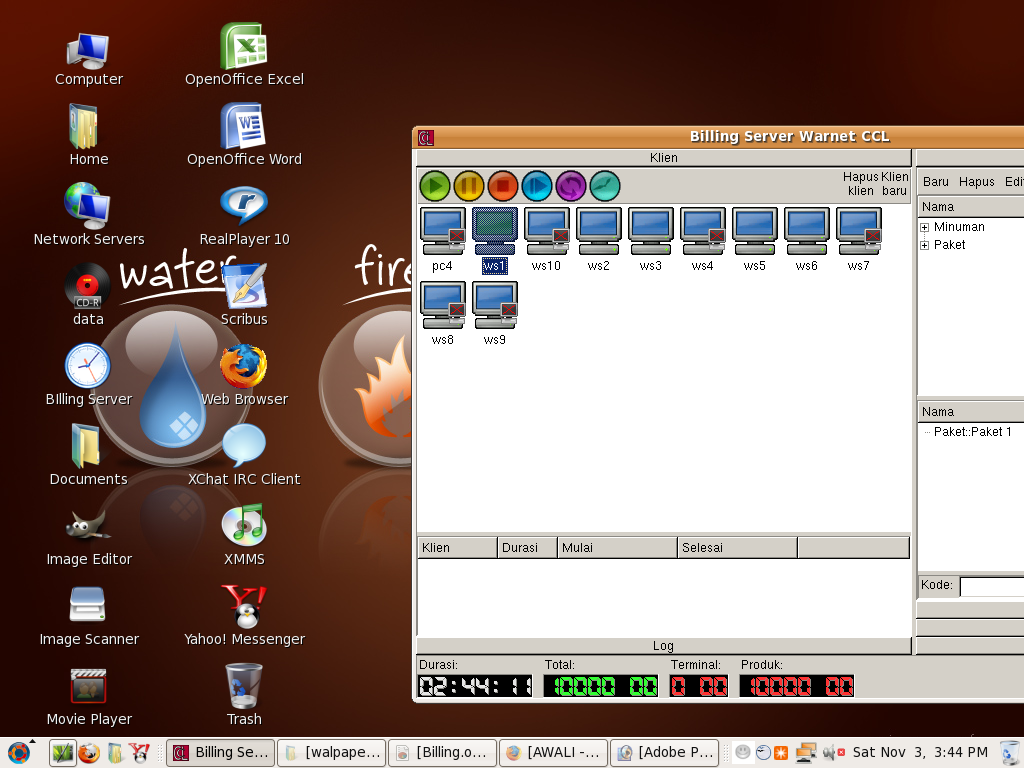
setelah mencari cara install ccl(Cafe Con Leche) dari situs ke situs dari blog ke blog. akhirnya saya ketemu di http://www.natnit.net/warnet/fnd/644/#c
setelah ikuti step by step hup… lalu jalan juga.
akhirnya komplit warnetku dengan adanya billing.
Billing Server

saya tidak mau menulis ulang atau menyandur. cuma menyambung aja. selamat mencoba.
setelah ikuti step by step hup… lalu jalan juga.
akhirnya komplit warnetku dengan adanya billing.
Billing Server
saya tidak mau menulis ulang atau menyandur. cuma menyambung aja. selamat mencoba.
DIarsipkan di bawah: linux | 1 Komentar »
Membangun Mp3 Server atau Music Server
Posted on Januari 29, 2008 by balajarlinux
Sebagai IT Jengkel ga seh kalo Di setiap hardisk komputer clinet ada mp3 yg bejibun banyaknya dan setiap komputer dengan music yg sama. mmmmm jika polisi dateng sweping kena deh udah make winamp bajakan mp3 bajakan pula buat alesan polisi apess.
coba deh buat yang masih pada sayang sama windows nya. kita harus kreatif bikin mp3 server atau music server dalam 1 komputer sebagai wadah buat menaruh semua mp3.
saya sudah mencoba dengan vibe streamer , setelah coba lebih stabil, dan ringan mestipun dijalan kan berbarengan. program ini jalan via web. jadi di setiap client ga perlu install cukup dengan browser masing lalu klik link dan port yg telah di setting di komputer mp servernya. mudah kan. Ingat software ini free dan lebih baik lagi jika mp3 juga free taku di buat alasan polisi aje.
Install Vibe Streamer Download

Vibe Streamer (server and standard skin)

The streaming server


The standard skin


dukung trus open source berenti memakai bajakan. hidup halal biar berkah
coba deh buat yang masih pada sayang sama windows nya. kita harus kreatif bikin mp3 server atau music server dalam 1 komputer sebagai wadah buat menaruh semua mp3.
saya sudah mencoba dengan vibe streamer , setelah coba lebih stabil, dan ringan mestipun dijalan kan berbarengan. program ini jalan via web. jadi di setiap client ga perlu install cukup dengan browser masing lalu klik link dan port yg telah di setting di komputer mp servernya. mudah kan. Ingat software ini free dan lebih baik lagi jika mp3 juga free taku di buat alasan polisi aje.
Install Vibe Streamer Download
Vibe Streamer (server and standard skin)

The streaming server


The standard skin


dukung trus open source berenti memakai bajakan. hidup halal biar berkah
DIarsipkan di bawah: Open source | Tinggalkan sebuah komentar »
Dual booting windows dan ubuntu dengan wubi
Posted on Januari 29, 2008 by balajarlinux

Anda beli pc ternyata sudah ada windows xp atau vista, tapi anda mau coba2 mengenal apa sih linux untuk belajar atau cuma ingin tau apa sih linux. dengan mudah tampa harus mebuat partisi dan jika salah2 waktu mencoba bisa hancur kedua OSnya.
dengan memakai wubi langsung install trus langsung mebuat partisi secara otomatis dan jika kita bosan bisa langsung di hapus melalui contol panel lalu add/remove program di windows.
ada dua cara untuk install wubi
1. download wubi di website http://wubi-installer.org/latest.php dan download iso nya ubuntu. (agak repot)
2. beli cd live cd Ubuntu di dalamnya sudah adaWubi tingal runing dari cd room dan install wubi.exe lebih mudah kan
screenshot nya:


cara merubah screen resolution di ubuntu
Posted on Januari 29, 2008 by balajarlinux
binggung ya merubah resolusi layar yg kita ingin kan tapi klik menu system – preferences – screen resolution ternyata ga ada resolusi gede atau terbatas hanya 800-600 tapi kita tidak puas dengan itu kita mau lebih kecil tampilannya sesuai selera kita bia r enak di mata ya ga.
cara merubah resolution layar dengan cara :
masuk ke terminal ketik sudo dpkg-reconfigure xserver-xorg
ikuti terus next – next – next sampai pada defaul monitor dan pilih resolusi pilih mau resolusi 800-600 , 1024 -768 , atau 1280-1024
lalu ketik sudo /etc/init.d/gdm restart (untuk restart gnome anda saja tanpa harus restart secara keseluruhan seperti di windows umumnya)
dengan catatan jika terjadi error xserver anda ternyata monitor anda tidak kuat untuk resolusi tinggi dan anda jangan panik tekan F1 dan ulangin perintah dpkg-reconfigure xserver-xorg
cara kedua untuk :
cara kedua ini untuk yang sudah mahir dalam konsul linux
sudo gedit /etc/X11/xorg.conf lalu rubah resolusi nya
selamat mencoba
cara merubah resolution layar dengan cara :
masuk ke terminal ketik sudo dpkg-reconfigure xserver-xorg
ikuti terus next – next – next sampai pada defaul monitor dan pilih resolusi pilih mau resolusi 800-600 , 1024 -768 , atau 1280-1024
lalu ketik sudo /etc/init.d/gdm restart (untuk restart gnome anda saja tanpa harus restart secara keseluruhan seperti di windows umumnya)
dengan catatan jika terjadi error xserver anda ternyata monitor anda tidak kuat untuk resolusi tinggi dan anda jangan panik tekan F1 dan ulangin perintah dpkg-reconfigure xserver-xorg
cara kedua untuk :
cara kedua ini untuk yang sudah mahir dalam konsul linux
sudo gedit /etc/X11/xorg.conf lalu rubah resolusi nya
selamat mencoba
DIarsipkan di bawah: Tips n Trick | 23 Komentar - komentar »
Setting Scanner umax Astra 2000p di ubuntu
Posted on Januari 23, 2008 by balajarlinux
masalah waktu migrasi ke linux rata-rata scanner model terbaru sudah ngedetect scannernya tinggal plug n play tapi yang jadi masalah biasanya soal configurasi scanner kuno, sayangkan scanner kuno di buang. hari gini masih pemborosan.
saya mau berbagi tips mengenai setting scanner tipe umax astra 2000p.
langkah
1. install aplikasi xsane di klik aplication – add/remove program trus contreng xsane setelah terinstall
2. pasang scannernya
3. buat di desktop dengan cara klik kanan mouse piluh create launcer
lalu ketik name = xsane , command= xsane umax_pp:/dev/parport0
4. jalan dobelklik icon xsane di desktop muncul deh tinggal di jalanin scannernya
bila terjadi masalah error
- coba cek kabel nya
- cek paralel port di bios
- coba update ubuntunya
selamat mencoba
saya mau berbagi tips mengenai setting scanner tipe umax astra 2000p.
langkah
1. install aplikasi xsane di klik aplication – add/remove program trus contreng xsane setelah terinstall
2. pasang scannernya
3. buat di desktop dengan cara klik kanan mouse piluh create launcer
lalu ketik name = xsane , command= xsane umax_pp:/dev/parport0
4. jalan dobelklik icon xsane di desktop muncul deh tinggal di jalanin scannernya
bila terjadi masalah error
- coba cek kabel nya
- cek paralel port di bios
- coba update ubuntunya
selamat mencoba
DIarsipkan di bawah: Tips n Trick | Ditandai: astra, scanner, setting, umax | 2 Komentar - komentar »
Artikel bagus buat yang masih pakai windows
Posted on Januari 3, 2008 by balajarlinux

Mempercepat pemanggilan di openoffice.org
Posted on Januari 3, 2008 by balajarlinux
kita bisanya bt bgt kalo nunggu berlama2 untuk membuka open officeada caranya nih tertama untuk komputer yang memorynya lebih dari 256 MB
1. Go to Applications > Office > OpenOffice.org Word Processor (di linux)
Start – Program – Openoffice.org – OpenOffice.org Word Processor (di windows)
2. The OpenOffice.org Word Processor is launched. Go to the Tools menu and select Options.
3. The Options window is opened.
4. Highlight Memory on the left panel, change the setting as shown below.

– Under Graphics cache, set Use for OpenOffice.org to 128 MB (up from the original 6MB).
– Set Memory per object to 20MB (up from the default .5MB).
– Set the number of objects under Cache for inserted objects at 20.
– Check OpenOffice.org Quickstarter.
5. Now highlight Java on the left panel, uncheck Use a Java runtime environment
6. Click the OK button and close OpenOffice.org. Start it up again to experience the change in speed!
di kutip dari :
zolved


Tidak ada komentar:
Posting Komentar